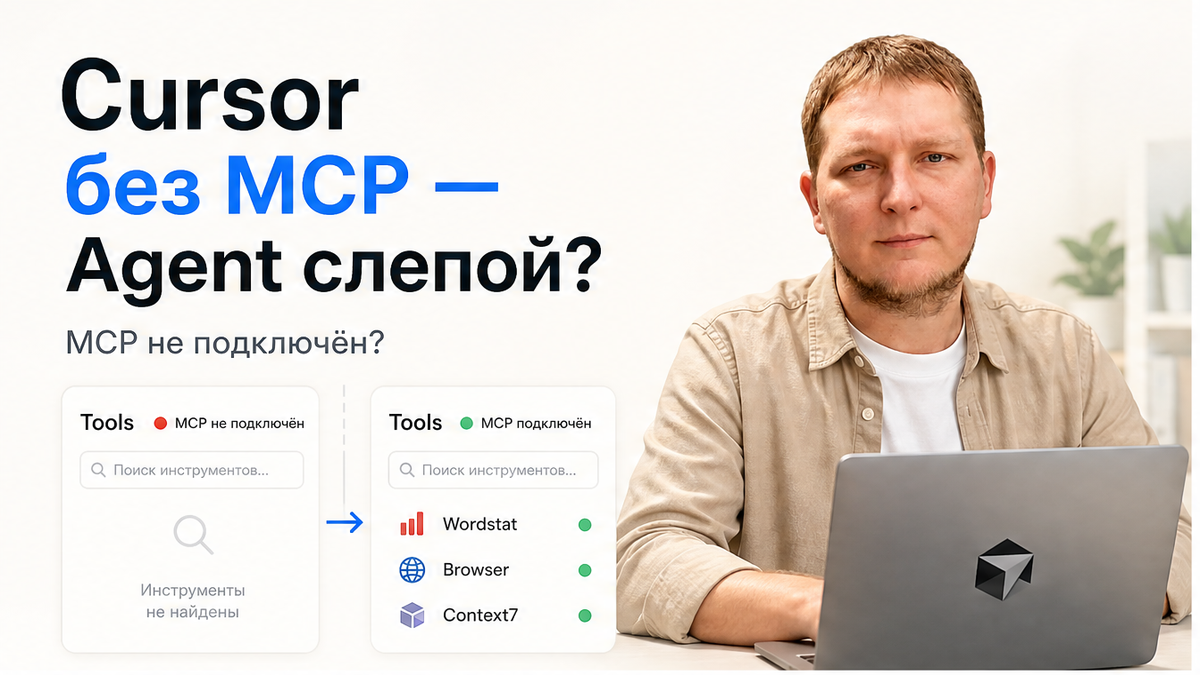
Вы ведёте блог на 1С-Битрикс: Управление сайтом, открываете Cursor, а агент выдумывает частотности и ссылки на несуществующие API. Без MCP (Model Context Protocol) редактор видит только файлы в папке проекта. Настройка cursor mcp через Settings → Tools & MCP или файл mcp.json занимает 20–30 минут. Вы получите зелёный статус трёх серверов, выполните тестовый вызов tool и поймёте, куда идти после публикации: от GEO-чеклиста до целей в Яндекс.Метрике.
MCP (Model Context Protocol) в Cursor – открытый протокол подключения внешних инструментов к AI-агенту редактора: серверы настраиваются в Settings → Tools & MCP или в mcp.json (локальная команда stdio или удалённый url), дают агенту доступ к Wordstat, браузеру и документации без копирования данных в чат. Сегодня откройте Tools & MCP, добавьте три сервера из таблицы ниже, перезапустите Cursor и проверьте зелёный статус перед первым запросом в Agent.
Это не Bitrix24 и не CRM-облако: речь о сайте на CMS "1С-Битрикс: Управление сайтом" на своём хостинге. Для коробки на старте часто достаточно VPS у Beget с корректным PHP и cron до установки модулей. MCP – как розетка для агента: один раз подключили Wordstat для спроса, Browser для проверки страницы, Context7 для актуальных docs – и пишете статьи, а не ковыряете JSON. Skills в Cursor – внутренние инструкции агента; MCP – внешние сервисы с реальными данными.
Перед семантикой пройдите чек-лист GEO-оптимизации статьи (B02): структура и FAQ должны быть готовы до того, как агент начнёт подбирать фразы. После публикации замкните воронку через настройку целей в Яндекс.Метрике (B01).
Разберите, что такое MCP в Cursor и когда он нужен
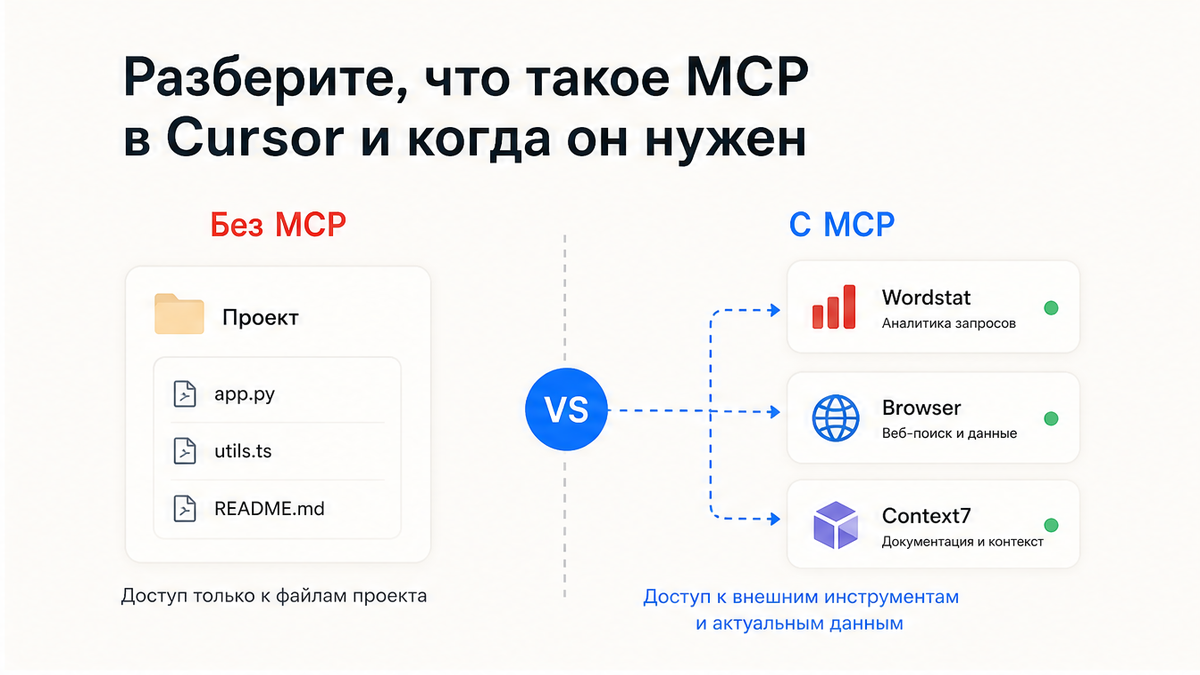
MCP – открытый стандарт Anthropic (ноябрь 2024): способ дать нейросети доступ к данным вне чата. API (Application Programming Interface) здесь – "переводчик" между Cursor и сервисом: Agent вызывает tool, а не вставляет токены в prompt. Делайте: подключайте MCP, если агент должен видеть реальный спрос, открывать ваш сайт или читать свежую документацию. Не делайте: ставить MCP "на всякий случай", если хватает файлов проекта – лишние tools путают Agent.
Откройте Tools & MCP и выберите способ подключения
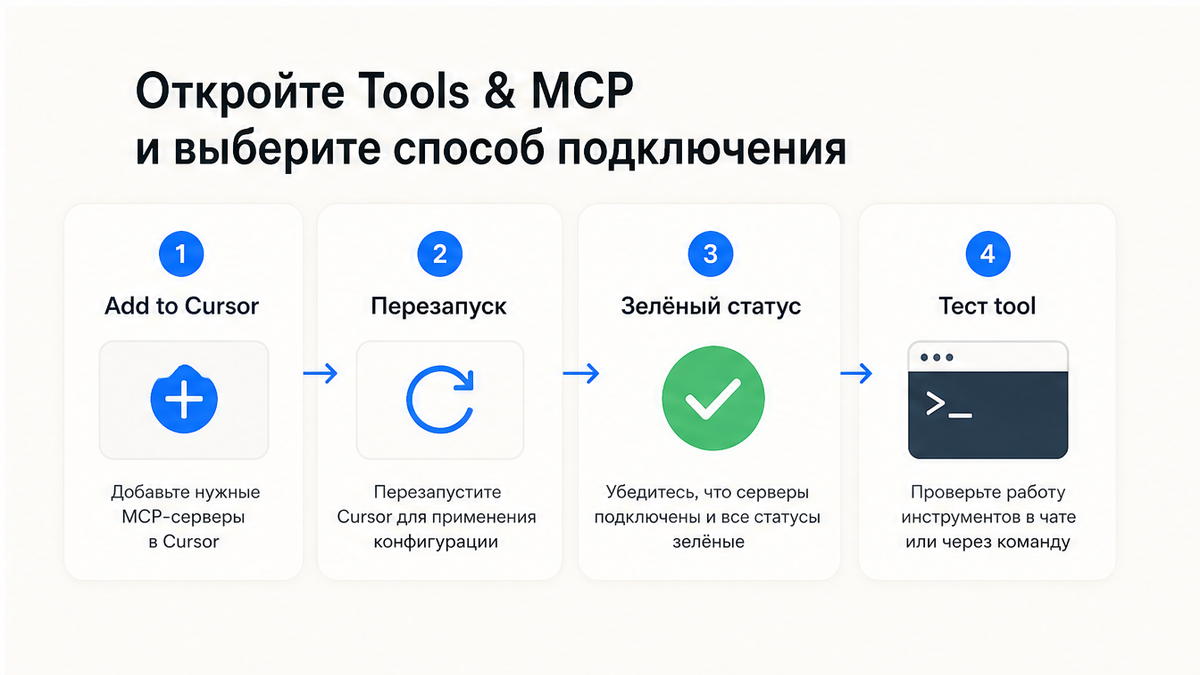
Обновите Cursor до версии 3.6+ (май 2026, режим Auto-review по умолчанию). Откройте Settings (Cmd+Shift+J на Mac, Ctrl+Shift+J на Windows) → раздел Tools & MCP. Два рабочих пути:
- Способ A – Marketplace: нажмите "Add to Cursor" у сервера в каталоге или на cursor.directory, пройдите OAuth при необходимости.
- Способ B – mcp.json: отредактируйте JSON вручную, если сервера нет в каталоге или нужен точный контроль env.
- Шаг 3: Сохраните конфиг и выполните полный перезапуск Cursor (не только Reload Window).
- Шаг 4: Убедитесь, что статус сервера active (зелёный), а не красный.
- Шаг 5: В Agent включите только нужные tools и отправьте тестовый prompt.
Делайте: one-click для серверов с готовой кнопкой. Не делайте: копировать чужой mcp.json из гайда «топ-12 MCP». На практике типичная ошибка здесь — лишние серверы и битый JSON, который Cursor молча не загрузит.
Настройте mcp.json: глобальный или проектный конфиг
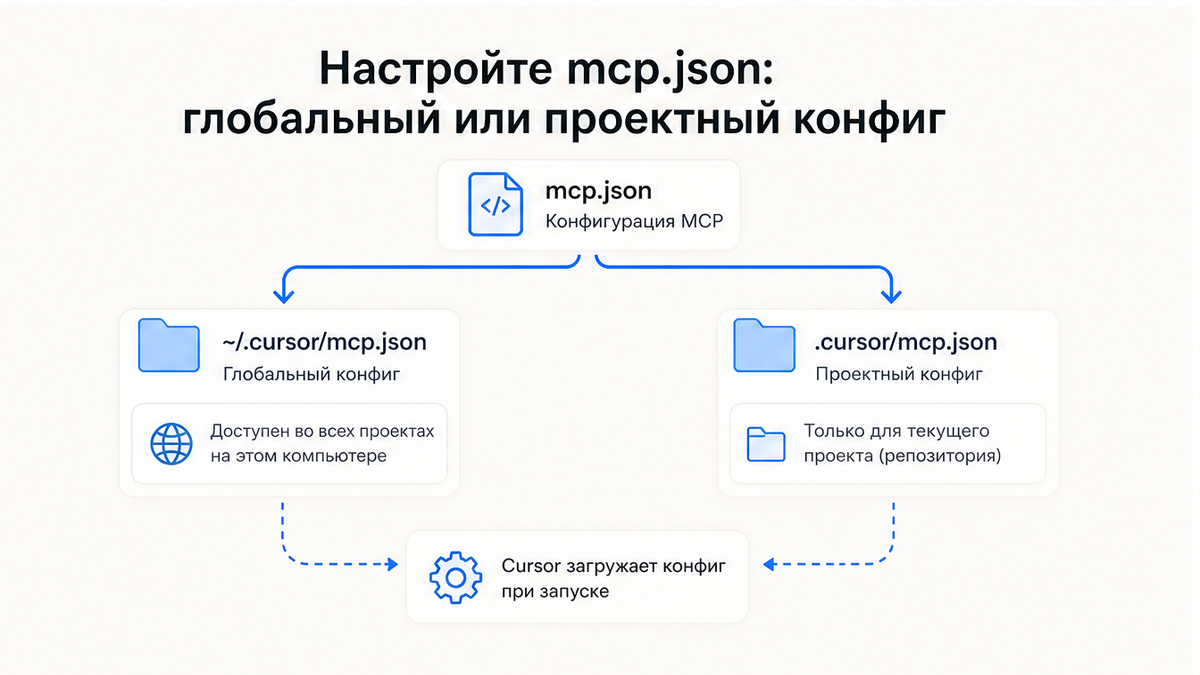
| Параметр | Глобальный конфиг | Проектный конфиг |
|---|---|---|
| Путь | ~/.cursor/mcp.json | .cursor/mcp.json в корне репозитория сайта |
| Область | Все проекты на этом ПК | Только текущий репозиторий (контент-пайплайн, тема) |
| Транспорт stdio | Локальная команда (npx, node) | То же, удобно для командного Wordstat |
| Транспорт url | Удалённый MCP по HTTPS | Общий стек для команды без локального Node |
| При конфликте имён | Побеждает конфиг уровня проекта | |
stdio – Cursor запускает маленькую программу на вашем ПК (через npx). url – облачный сервер, иногда с Bearer-токеном в headers. Секреты храните через ${env:VAR_NAME}, не в открытом виде в git. Пример блока mcpServers для Context7 (remote):
{
  "mcpServers": {
    "context7": {
      "url": "https://mcp.context7.com/mcp"
    }
  }
}
Делайте: проверяйте JSON валидатором перед сохранением. Не делайте: коммитить PAT и ключи Wordstat в репозиторий – только env.
Соберите минимальный MCP-стек для контент-завода на Битриксе
Для блога на 1С-Битрикс: Управление сайтом хватает трёх серверов. Остальное (Figma, GitHub, Playwright) добавляйте по задаче, а не "на всякий случай".
| Сервер | Задача в воронке | Транспорт | Когда добавить ещё |
|---|---|---|---|
| MCP-KV Wordstat | Спрос и LSI перед текстом (после B02 GEO) | stdio | Никогда не заменяет GEO-чеклист |
| Browser MCP | QA черновика, проверка страницы mv-blog.ru | stdio (npx) | Playwright MCP – если нужны автотесты форм |
| Context7 | Актуальные docs Bitrix API, PHP, библиотеки | url или npx | GitHub MCP – если пайплайн в репозитории |
Workflow контент-завода:
B02 GEO checklist → Wordstat MCP (семантика) → черновик в Cursor → Browser (проверка страницы) → публикация на Битриксе → B01 цели Метрики
В 2026 Cursor поддерживает MCP Apps – интерактивный UI от tools прямо в чате (кнопки, формы). Это удобно для Browser и каталогов, но для старта достаточно зелёного статуса и одного тестового вызова. Делайте: тест wordstat_get_top_requests по нише сайта. Не делайте: просить агента "угадать" частотности без MCP.
Проверьте зелёный статус и протестируйте tool call в Agent
- Шаг 1: В Tools & MCP убедитесь, что все три сервера active.
- Шаг 2: Откройте Agent, включите tools Wordstat, Browser, Context7.
- Шаг 3: Запросите топ фраз Wordstat по теме вашего блога – ответ должен содержать реальные данные, не выдумку.
- Шаг 4: Попросите Browser открыть URL опубликованной статьи на mv-blog.ru и описать заголовок H1.
- Шаг 5: Через Context7 вызовите resolve-library-id, затем query-docs по документации 1С-Битрикс или PHP.
- Шаг 6: Зафиксируйте рабочий набор tools – не оставляйте включёнными все 40+ из каталога.
Делайте: один тест на сервер до продакшен-работы. Не делайте: публиковать статью, пока Browser не подтвердил, что страница открывается.
Настройте Auto-review и mcpAllowlist в permissions.json
С Cursor 3.6 (29.05.2026) режим Auto-review включён по умолчанию: allowlisted MCP-tools выполняются сразу, остальные проходят классификатор. Старые гайды про "Ask Every Time" для каждого вызова устарели. В файле ~/.cursor/permissions.json задайте mcpAllowlist в формате server:tool – например wordstat:wordstat_get_top_requests и context7:query-docs. Это перекрывает in-app allowlist.
Делайте: allowlist только для read-only tools (Wordstat, docs, просмотр страницы). Не делайте: auto-run для мутаций CMS, удаления файлов или публикации без подтверждения. Для cursor mcp 1с-разработчиков существуют отдельные BSL-серверы – владельцу CMS они не обязательны; достаточно Browser + ваш workflow публикации.
Исправьте красный статус через MCP Logs
Красный индикатор значит: Cursor не запустил процесс или не достучался до url.
- Шаг 1: Output (Ctrl+Shift+U / Cmd+Shift+U) → канал MCP Logs.
- Шаг 2: Проверьте синтаксис mcp.json – висячая запятая ломает загрузку без явной ошибки в UI.
- Шаг 3: Ошибка spawn ENOENT – нет node/npx в PATH; установите Node.js LTS и перезапустите Cursor.
- Шаг 4: Для stdio сверьте command и args с README сервера; для url – Bearer в headers и ${env:TOKEN}.
- Шаг 5: На macOS GUI-приложение может не видеть env из shell – задайте переменные через launchctl или тестируйте из терминала той же command.
- Шаг 6: Если после правок статус всё ещё красный — отключите сервер, удалите блок из mcp.json и подключите снова с чистым конфигом.
Делайте: чините один сервер за раз. Не делайте: добавлять пятнадцатый MCP, пока первый не зелёный.
Зафиксируйте маршрут после подключения MCP
- Пройдите GEO-чеклист перед сбором семантики.
- Соберите 5–15 фраз через Wordstat MCP и передайте их в brief статьи.
- Напишите и проверьте черновик; Browser подтвердит отображение на сайте.
- Опубликуйте на 1С-Битрикс: Управление сайтом, настройте цели Метрики на прочтение и подключите мониторинг Bitrix — форма может молчать, а сайт уже недоступен снаружи.
- Обновите allowlist после каждого нового сервера – безопасность важнее скорости.
Нужна помощь со связкой Cursor, CMS и аналитикой – напишите через форму на mv-blog.ru.
Автор: Максим Мольков, digital-стратег, автор mv.digital.
Источники: документация Cursor MCP, справка по mcp.json, permissions.json и mcpAllowlist, практика контент-завода на 1С-Битрикс: Управление сайтом.
Частые вопросы
Как подключить MCP к Cursor?
Откройте Settings → Tools & MCP и нажмите "Add to Cursor" у нужного сервера. Либо создайте ~/.cursor/mcp.json или .cursor/mcp.json, добавьте блок mcpServers с command (stdio) или url, сохраните валидный JSON и перезапустите Cursor. Проверьте зелёный статус и вызовите tool тестовым prompt в Agent.
Где лежит файл mcp.json?
Глобально: ~/.cursor/mcp.json (домашняя папка пользователя). Для одного проекта: .cursor/mcp.json в корне репозитория. Оба файла объединяются при запуске; при совпадении имён сервера побеждает проектный конфиг.
Почему MCP-сервер красный и не подключается?
Откройте Output → MCP Logs. Частые причины: битый JSON, нет Node/npx (ошибка ENOENT), неверный API key в env или headers. Исправьте конфиг, перезапустите Cursor полностью и снова прочитайте лог – там точная строка ошибки.
Нужен ли код для Wordstat в Cursor?
Нет. Подключите MCP-KV Wordstat через Marketplace или mcp.json, укажите YANDEX_SEARCH_API_KEY и YANDEX_FOLDER_ID через ${env:...}. В Agent вызовите wordstat_get_top_requests – агент получит реальные показы, а не выдумает цифры.
Чем MCP отличается от Skills в Cursor?
MCP подключает внешние программы и API: Wordstat, браузер, документацию, CMS. Skills – упакованные инструкции агента внутри редактора (как писать, какой тон). Используйте оба: Skills задают стиль, MCP даёт живые данные.
Что делать после настройки MCP для блога на Битриксе?
Сначала GEO-чеклист (B02), затем семантика через Wordstat MCP, черновик и проверка страницы Browser, публикация на CMS, после – цели в Яндекс.Метрике (B01). Так MCP не остаётся изолированной настройкой, а входит в измеримую воронку.